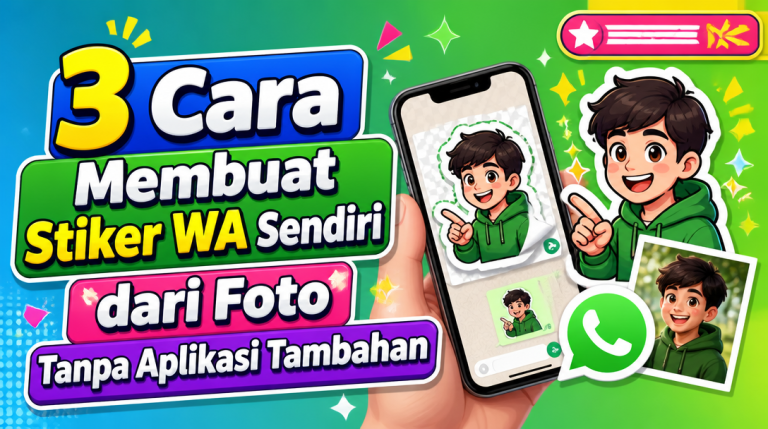
Bikin obrolan di WhatsApp makin seru dan personal itu gampang banget, lho. Salah satu caranya adalah dengan pakai stiker WA custom yang dibuat sendiri dari foto-foto pribadi. Bayangkan saja, bisa kirim ekspresi lucu atau momen tak terlupakan pakai stiker buatan sendiri, pasti lebih mengena dan bikin ketawa bareng teman-teman.
Sekarang ini, membuat stiker WA dari foto itu tidak perlu lagi instal aplikasi tambahan yang bikin memori HP cepat penuh. Ada beberapa cara praktis dan efisien yang bisa dicoba langsung. Yuk, kita bedah tuntas bagaimana membuat stiker WhatsApp sendiri tanpa ribet.
Kenapa Stiker WA Custom Penting untuk Komunikasi Digital?
Di era digital yang serba cepat ini, komunikasi tidak lagi hanya sebatas teks. Emoji, GIF, dan tentu saja stiker, telah menjadi bagian tak terpisahkan dari percakapan sehari-hari. Stiker WA custom menawarkan dimensi baru dalam berekspresi, membuatnya lebih personal dan unik dibandingkan stiker bawaan.
Ekspresi Diri yang Lebih Personal
Menggunakan stiker yang dibuat dari foto sendiri memungkinkan seseorang mengekspresikan emosi, reaksi, atau bahkan lelucon internal dengan cara yang sangat spesifik. Ini seperti memiliki kamus visual pribadi yang hanya dimengerti oleh lingkaran pertemanan terdekat. Stiker ini bisa jadi penanda momen-momen lucu, ekspresi khas, atau bahkan meme personal yang hanya bisa dibuat sendiri.
Meningkatkan Keterlibatan dalam Obrolan
Stiker custom seringkali memicu respons yang lebih antusias dari penerima. Daripada sekadar membalas dengan "oke" atau "haha", stiker unik bisa jadi pemicu percakapan yang lebih panjang dan interaktif. Ini juga bisa menjadi cara asyik untuk mencairkan suasana atau sekadar membuat obrolan jadi lebih hidup.
Membangun Brand Personal atau Komunitas
Bagi beberapa orang, stiker custom juga bisa digunakan untuk membangun brand personal atau identitas komunitas. Misalnya, membuat stiker dengan logo atau maskot komunitas, atau stiker dengan ekspresi khas yang sering digunakan dalam grup tertentu. Ini memperkuat rasa kebersamaan dan identitas kelompok.
3 Cara Membuat Stiker WA dari Foto Tanpa Aplikasi Tambahan
Sudah tidak sabar ingin membuat stiker WA sendiri? Mari kita mulai dengan cara-cara paling mudah dan efisien. Tidak perlu khawatir memori HP penuh, karena semua metode ini tidak memerlukan instalasi aplikasi baru.
Menggunakan WhatsApp Web untuk Membuat Stiker
Salah satu cara paling praktis dan efektif adalah memanfaatkan fitur bawaan WhatsApp Web. Fitur ini memungkinkan penggunanya untuk langsung mengunggah foto dan mengubahnya menjadi stiker tanpa perlu aplikasi pihak ketiga.
1. Buka WhatsApp Web di Browser
Langkah pertama adalah membuka WhatsApp Web di browser komputer atau laptop. Pastikan perangkat sudah terhubung dengan internet dan WhatsApp di ponsel sudah terhubung dengan WhatsApp Web. Jika belum, cukup scan QR code yang muncul di layar komputer menggunakan aplikasi WhatsApp di ponsel.
2. Pilih Kontak atau Grup untuk Mengirim Stiker
Setelah WhatsApp Web terbuka, pilih salah satu kontak atau grup yang ingin dikirimi stiker. Tidak perlu khawatir jika tidak ingin langsung mengirimnya. Ini hanya sebagai "pintu masuk" untuk mengakses fitur pembuatan stiker. Bisa juga memilih obrolan pribadi dengan diri sendiri jika ada.
3. Klik Ikon Lampiran dan Pilih "Stiker"
Di kolom chat, cari ikon klip kertas (lampiran) yang biasanya digunakan untuk mengirim foto, video, atau dokumen. Klik ikon tersebut, lalu akan muncul beberapa pilihan. Pilih opsi "Stiker" yang biasanya ditandai dengan ikon stiker atau gambar kotak.
4. Unggah Foto yang Ingin Dijadikan Stiker
Setelah memilih opsi "Stiker", akan muncul jendela pop-up untuk mengunggah foto dari komputer. Pilih foto yang ingin diubah menjadi stiker. Pastikan foto tersebut memiliki resolusi yang cukup baik agar hasilnya tidak pecah saat dijadikan stiker.
5. Edit Stiker (Potong, Tambah Teks, atau Emoji)
Setelah foto terunggah, WhatsApp Web akan menampilkan editor sederhana. Di sini, bisa melakukan beberapa penyesuaian:
- Potong (Crop): Pangkas bagian foto yang tidak diinginkan atau fokuskan pada objek utama. Tersedia berbagai bentuk potongan seperti lingkaran, persegi, atau bentuk bebas.
- Tambah Teks: Masukkan teks ke dalam stiker. Bisa mengubah font, warna, dan ukuran teks agar sesuai dengan keinginan.
- Tambah Emoji: Tambahkan emoji untuk memberikan ekspresi tambahan pada stiker.
- Gambar (Doodle): Gunakan fitur pensil untuk menggambar langsung di atas stiker.
Manfaatkan fitur ini untuk membuat stiker jadi lebih ekspresif dan personal. Jangan ragu untuk bereksperimen dengan berbagai kombinasi teks dan emoji.
6. Kirim Stiker dan Simpan ke Koleksi
Setelah selesai mengedit, klik tombol kirim. Stiker akan langsung terkirim ke obrolan yang dipilih. Secara otomatis, stiker tersebut juga akan tersimpan di koleksi stiker di WhatsApp. Jadi, bisa digunakan lagi kapan saja tanpa perlu mengulang proses pembuatan.
Memanfaatkan Fitur "Potong" di Galeri Ponsel (Android & iOS)
Beberapa ponsel pintar modern, baik Android maupun iOS, kini dilengkapi dengan fitur pengeditan foto yang cukup canggih langsung di aplikasi galeri bawaan. Fitur ini seringkali mencakup kemampuan untuk memotong objek dari latar belakang, yang sangat berguna untuk membuat stiker.
1. Pilih Foto dari Galeri
Buka aplikasi galeri di ponsel dan pilih foto yang ingin diubah menjadi stiker. Usahakan memilih foto dengan objek yang jelas dan latar belakang yang tidak terlalu ramai, agar proses pemotongan lebih mudah.
2. Gunakan Fitur "Potong Objek" atau "Hapus Latar Belakang"
Pada ponsel iOS (iPhone), cukup sentuh dan tahan objek utama di foto. Sistem akan secara otomatis mendeteksi dan memotong objek tersebut. Setelah objek terpotong, akan muncul opsi untuk "Salin" atau "Bagikan". Pilih "Salin".
Untuk ponsel Android, fitur ini mungkin bervariasi tergantung merek dan versi OS. Umumnya, bisa menemukan opsi "Potong", "Hapus Latar Belakang", atau "Smart Cut" di menu edit foto di galeri. Ikuti instruksi yang muncul untuk memotong objek dari latar belakang. Setelah objek berhasil dipotong, simpan hasilnya sebagai gambar PNG transparan.
3. Tempel atau Kirim Hasil Potongan ke WhatsApp
Setelah objek berhasil disalin atau disimpan sebagai PNG transparan, buka aplikasi WhatsApp. Masuk ke obrolan mana pun, lalu tempelkan hasil potongan tadi ke kolom teks. Atau, jika disimpan sebagai file, pilih opsi lampiran dan kirim gambar PNG tersebut.
4. Ubah Menjadi Stiker (Jika Ada Opsi)
Beberapa versi WhatsApp terbaru di Android dan iOS memungkinkan pengguna untuk langsung mengubah gambar yang ditempel atau dikirim menjadi stiker. Jika opsi ini muncul, cukup klik untuk mengonfirmasi. Jika tidak, gambar akan terkirim sebagai foto biasa. Namun, jangan khawatir, ada trik lain untuk menyimpannya sebagai stiker.
5. Simpan Stiker (Jika Berhasil Dikonversi)
Jika WhatsApp memberikan opsi untuk mengonversi gambar menjadi stiker, maka stiker tersebut akan otomatis tersimpan di koleksi. Jika tidak, gambar tersebut tetap bisa dijadikan stiker dengan cara "forward" atau meneruskannya ke obrolan lain, atau bisa juga dengan menyimpannya ke aplikasi keyboard pihak ketiga yang mendukung stiker.
Memanfaatkan Aplikasi Keyboard Pihak Ketiga
Meskipun artikel ini berfokus pada cara tanpa aplikasi tambahan, ada satu pengecualian yang patut dipertimbangkan: aplikasi keyboard pihak ketiga. Beberapa aplikasi keyboard populer seperti Gboard atau SwiftKey memiliki fitur terintegrasi untuk membuat stiker dari foto, dan karena keyboard adalah aplikasi dasar yang hampir selalu ada di ponsel, ini bisa dianggap sebagai "tanpa aplikasi tambahan" dalam konteks stiker khusus.
1. Pastikan Menggunakan Gboard atau SwiftKey
Pastikan sudah menginstal dan mengaktifkan Gboard (Google Keyboard) atau SwiftKey sebagai keyboard utama di ponsel. Kedua keyboard ini tersedia gratis di Play Store dan App Store.
2. Buka Aplikasi WhatsApp dan Mulai Mengetik
Buka WhatsApp dan masuk ke obrolan mana pun. Posisikan kursor di kolom teks seolah-olah ingin mengetik pesan. Ini akan memunculkan keyboard di layar.
3. Akses Fitur Stiker di Keyboard
Di Gboard, cari ikon stiker (biasanya ikon persegi atau wajah senyum) di barisan atas keyboard. Klik ikon tersebut. Di SwiftKey, ikon stiker biasanya ada di samping ikon emoji.
4. Buat Stiker Baru dari Galeri
Setelah masuk ke bagian stiker di keyboard, cari opsi untuk membuat stiker baru atau mengunggah gambar. Biasanya ada ikon "+" atau "Create". Pilih opsi tersebut, lalu pilih foto dari galeri ponsel.
5. Edit dan Simpan Stiker
Aplikasi keyboard akan menyediakan editor sederhana untuk memotong foto, menambahkan teks, atau emoji. Ikuti langkah-langkah pengeditan yang mirip dengan WhatsApp Web. Setelah selesai, simpan stiker. Stiker ini akan tersimpan di koleksi stiker di keyboard dan bisa langsung digunakan di WhatsApp atau aplikasi lain yang mendukung stiker keyboard.
Keuntungan Menggunakan Keyboard Pihak Ketiga:
- Akses Mudah: Stiker bisa diakses dari aplikasi apa pun yang menggunakan keyboard tersebut, tidak hanya WhatsApp.
- Fitur Lengkap: Seringkali menawarkan fitur pengeditan yang lebih beragam dibandingkan editor bawaan WhatsApp Web.
- Organisasi: Memungkinkan pengorganisasian stiker dalam kategori atau folder.
Tips Tambahan untuk Membuat Stiker WA yang Menarik
Membuat stiker itu seni. Agar stiker buatan sendiri makin kece dan banyak dipakai teman-teman, ada beberapa tips yang bisa dicoba.
Kualitas Foto yang Baik
Pilihlah foto dengan resolusi tinggi dan pencahayaan yang cukup. Stiker yang buram atau gelap akan kurang menarik saat digunakan. Objek utama dalam foto juga sebaiknya fokus dan jelas.
Potongan yang Rapi
Usahakan memotong objek dari latar belakang dengan serapi mungkin. Garis potongan yang halus akan membuat stiker terlihat profesional. Jika menggunakan fitur otomatis, periksa kembali hasilnya dan perbaiki secara manual jika perlu.
Tambahkan Teks atau Emoji yang Relevan
Teks atau emoji bisa memberikan konteks atau memperkuat ekspresi pada stiker. Gunakan font yang mudah dibaca dan warna yang kontras agar tulisan terlihat jelas. Jangan terlalu banyak teks agar stiker tidak terlihat ramai.
Buat Stiker dalam Berbagai Ekspresi
Jangan hanya terpaku pada satu jenis ekspresi. Buatlah stiker dengan berbagai ekspresi: senang, sedih, kaget, marah, lucu, atau bahkan meme personal. Koleksi stiker yang beragam akan membuat obrolan lebih hidup.
Gunakan Latar Belakang Transparan (PNG)
Jika memungkinkan, simpan stiker dalam format PNG dengan latar belakang transparan. Ini akan membuat stiker terlihat lebih menyatu dengan background chat dan tidak ada kotak putih yang mengganggu.
Konsisten dalam Gaya
Jika membuat satu set stiker, usahakan memiliki gaya atau tema yang konsisten. Ini akan membuat koleksi stiker terlihat lebih terorganisir dan menarik.
Perbandingan Fitur Pembuatan Stiker
Untuk mempermudah pemilihan metode, berikut adalah perbandingan singkat fitur dari setiap cara yang sudah dijelaskan.
| Fitur / Metode | WhatsApp Web | Galeri Ponsel (Potong Objek) | Aplikasi Keyboard (Gboard/SwiftKey) |
|---|---|---|---|
| Kebutuhan Aplikasi | Tidak ada (via browser) | Tidak ada (fitur bawaan) | Aplikasi keyboard terinstal |
| Ketersediaan | Komputer/Laptop | Ponsel (iOS/Android tertentu) | Ponsel |
| Kemudahan Penggunaan | Sedang | Mudah | Mudah |
| Fitur Editing | Potong, Teks, Emoji, Doodle | Potong Otomatis | Potong, Teks, Emoji |
| Simpan Stiker | Otomatis ke WA | Manual (tergantung WA) | Otomatis ke Keyboard |
| Kualitas Hasil | Baik | Sangat Baik (jika rapi) | Baik |
| Fleksibilitas | Hanya di WA Web | Terbatas pada pemotongan | Bisa di semua aplikasi |
Disclaimer: Fitur dan ketersediaan ini bisa berubah sewaktu-waktu tergantung pada pembaruan aplikasi WhatsApp, sistem operasi ponsel, atau versi aplikasi keyboard yang digunakan. Selalu periksa versi terbaru untuk memastikan semua fitur tersedia.
FAQ Seputar Stiker WA Custom
Apa itu stiker WA custom?
Stiker WA custom adalah stiker WhatsApp yang dibuat sendiri dari foto atau gambar pribadi. Ini memungkinkan pengguna untuk mengekspresikan diri dengan cara yang lebih personal dan unik dalam percakapan.
Apakah stiker WA custom bisa digunakan di semua perangkat?
Ya, stiker WA custom yang sudah tersimpan di koleksi stiker WhatsApp bisa digunakan di perangkat apa pun yang login dengan akun WhatsApp yang sama, baik itu ponsel Android, iOS, maupun WhatsApp Web/Desktop.
Bisakah stiker yang dibuat sendiri dibagikan ke teman?
Tentu saja. Setelah stiker terkirim di obrolan dan tersimpan di koleksi, teman-teman juga bisa menyimpannya ke koleksi stiker mereka dengan mengetuk stiker yang dikirim, lalu memilih "Tambahkan ke Favorit" atau "Tambahkan ke Stiker".
Berapa ukuran ideal untuk foto yang akan dijadikan stiker?
Tidak ada ukuran ideal yang baku, namun WhatsApp secara otomatis akan menyesuaikan ukuran stiker. Disarankan menggunakan foto dengan resolusi yang cukup tinggi (misalnya di atas 512×512 piksel) agar hasilnya tidak pecah saat dijadikan stiker. Ukuran file stiker biasanya di bawah 100 KB.
Apakah ada batasan jumlah stiker yang bisa dibuat?
Secara teknis, WhatsApp tidak membatasi jumlah stiker yang bisa disimpan di koleksi. Namun, terlalu banyak stiker bisa membuat aplikasi sedikit lebih lambat saat memuat koleksi stiker.
Bagaimana jika fitur potong objek di galeri ponsel tidak tersedia?
Jika fitur potong objek otomatis tidak tersedia di galeri ponsel, bisa mencoba menggunakan WhatsApp Web atau aplikasi keyboard pihak ketiga seperti Gboard yang memiliki fitur serupa. Alternatif lain adalah menggunakan aplikasi editor foto pihak ketiga yang memang fokus pada penghapusan latar belakang, meskipun itu berarti harus menginstal aplikasi tambahan.
Apakah stiker yang dibuat via WhatsApp Web akan tersinkronisasi ke ponsel?
Ya, stiker yang dibuat dan dikirim melalui WhatsApp Web akan otomatis tersimpan di koleksi stiker akun WhatsApp dan akan tersinkronisasi ke ponsel. Jadi, bisa menggunakannya di ponsel setelah membuatnya di komputer.
Bisakah menambahkan animasi ke stiker WA custom tanpa aplikasi?
Sayangnya, fitur pembuatan stiker animasi (GIF) tanpa aplikasi tambahan belum tersedia secara langsung di WhatsApp Web atau fitur galeri ponsel. Untuk membuat stiker animasi, biasanya memerlukan aplikasi pihak ketiga yang memang dirancang untuk mengonversi GIF menjadi stiker.
Apa yang harus dilakukan jika stiker yang dibuat tidak muncul di koleksi?
Pastikan stiker sudah berhasil dikirim ke obrolan. Setelah dikirim, stiker seharusnya otomatis tersimpan. Coba restart aplikasi WhatsApp atau periksa koneksi internet. Jika masih tidak muncul, coba ulangi proses pembuatan stiker.
Apakah stiker WA custom aman untuk privasi?
Ya, stiker yang dibuat dari foto pribadi hanya akan terlihat oleh orang yang dikirimi stiker tersebut. WhatsApp tidak mempublikasikan stiker pribadi ke publik. Namun, perlu diingat bahwa siapa pun yang menerima stiker bisa menyimpannya ke koleksi mereka.
Penutup
Membuat stiker WhatsApp dari foto sendiri itu ternyata gampang banget, kan? Tidak perlu lagi pusing mikirin memori HP penuh karena aplikasi tambahan. Dengan memanfaatkan fitur bawaan WhatsApp Web, kemampuan galeri ponsel, atau bahkan aplikasi keyboard yang sudah terinstal, seseorang bisa punya koleksi stiker personal yang unik dan ekspresif.
Jadi, tunggu apa lagi? Segera coba salah satu cara di atas dan bikin obrolan WhatsApp jadi makin seru dan penuh warna. Ekspresikan diri dengan stiker buatan sendiri dan rasakan bedanya!